Virtual Audio Master for OBS Studio
- ダウンロード商品通常版¥ 1,500
- ダウンロード商品支援版(内容は同じです)¥ 2,000
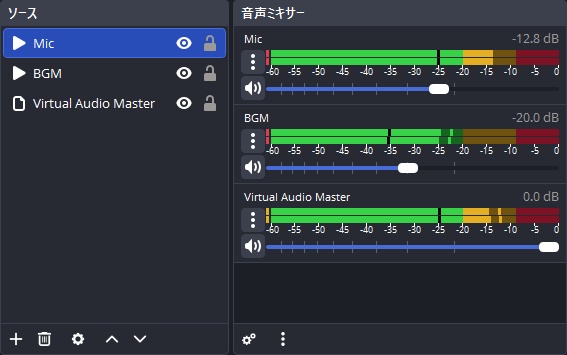
OBS Studioにマスターチャンネル機能を追加するプラグインです。 本プラグインを導入することにより、OBSの音声ミキサーにマスターチャンネルを追加することができ、配信の全体音量を目で見て確認しつつ、OBSのフィルタ機能も併用して音量・音圧・音質をコントロールすることができます。 動作は軽量・低遅延のため、配信のレイテンシーやPC負荷などに影響を及ぼしません。
こんな人におすすめ!
・配信の音量が小さいと言われる ・叫んで音割れしてしまうのをどうにかしたい ・音割れするのが怖くてソースの音量を上げられない ・どんな音量感で配信できているかわからない ・配信の音全体にエフェクトをかけたい ・OBSにマスターチャンネル・マスターバスがほしい といった方に最適なツールです。 プラグインを導入してソースに追加、出てきたボタンを押すだけの簡単設計です。
機能
・OBS Studioの音声ミキサーの最終段、配信に乗る音声の直前のトラックとして機能 ・マスターチャンネル、マスターバスとして使用可能 ・OBS Studioの標準機能のフィルタを使用可能なため、標準搭載されているプラグインや、VST2プラグインを使用可能 ・各ソースのフィルタ・フェーダー・パンも反映 ・デスクトップ音声のループバック防止機能 ・自動で設定を全シーンに反映するお手軽設定 ・低遅延・低負荷の軽量設計
導入方法・使い方
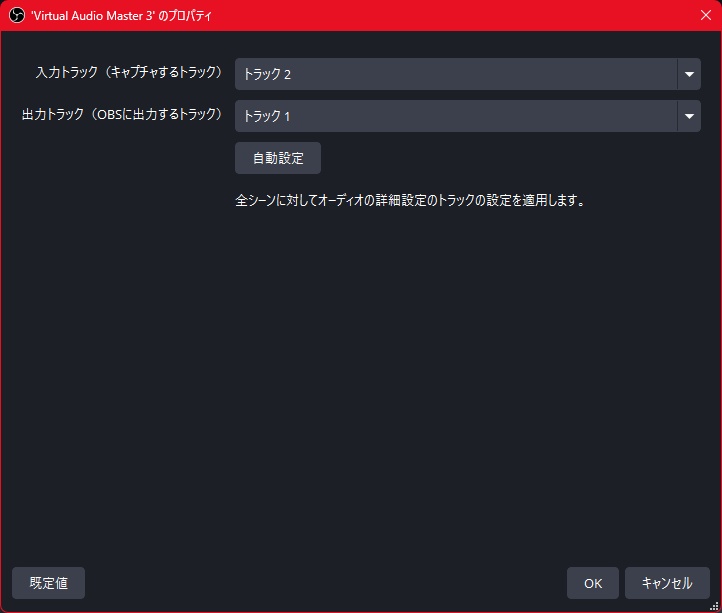
1. ダウンロードしたzipファイルを展開し、中に入っているフォルダをOBS Studioのインストールフォルダへ移動・コピーしてください。 通常であれば C:\Program Files\obs-studio にあります。 2. OBSのソースにVirtual Audio Masterが表示されるので追加してください。 3. 開いたプロパティのウィンドウにある自動設定ボタンをクリックし、OKを押してウィンドウを閉じてください。入力・出力トラックは、OBS標準のまま使用している場合は変更不要です。 新規で追加したソースや、自動で全シーンに適用したい場合は、「トラック割り当てを自動適用する」にチェックを入れてください。 ※動画撮影などで任意のトラックに割り当てている方は、Virtual Audio Masterとそれ以外のソースのトラック設定が被らないように設定してください。 4. 音声ミキサーにVirtual Audio Masterという名前のついたメーターが表示され、メーターが動いていれば導入完了です。 5. Virtual Audio Masterのメーターを見ながら、ざっくりと各ソースのフェーダーで音量を調整してください。 6. 複数のシーンに挿入したい場合は、新規作成でVirtual Audio Masterを追加してください。 7. 音割れを防ぎたい場合: フィルタにVST2.xプラグインを追加し、任意のリミッター・マキシマイザープラグインを割り当ててください。その際、Ceilingを-1db、Thresholdをメーターを見ながら調整することで、音割れせず音量を上げることができます。 メーターの中にある黒い線が-25~-20dbの中に収まっていれば、LUFS値換算で概ね適正になります。
動作確認環境
Windows 11 OBS Studio v32.0.4 OBS Studio v33系列は、処理が大きく変更される可能性があるため、動作確認ができるまでは非対応とします。
対応言語
Japanese / English
規約
・本プラグインの製作者は、本プラグインを使用したことにより発生したあらゆる損害について、一切の責任を負いません。 ・本ソフトウェアの製作者は、本利用規約を事前の告知なしに変更することができます。 ・ソフトウェアの性質上、購入後の返金は一切行いません。 ・WindowsまたはOBS Studioなどのアップデートにより、正常に動作しなくなる場合がありますが、制作者はその修正義務を負いません。
ライセンス表記
本プラグインはGPLv2ライセンスで提供されます。 https://www.gnu.org/licenses/old-licenses/gpl-2.0.en.html
連絡先
ショップメッセージまたは以下のXのDMにご連絡ください。 https://x.com/kuma_t
アップデート履歴
2026/8/23 | v2.0.3 ・特定条件下で音声が二重に出力される問題の修正 2026/5/28 | v2.0.2 ・設定を自動適用するチェックボックスを追加 ・シーンコレクションでシーンを変更した際に、正常に動作しなくなる現象の修正 2026/05/13 | v2.0.0 | ・ソースコードをフルで書き直し、外部EXE化で安定性とレイテンシーの向上 2026/03/06 | v1.0.2 | ・非アクティブなシーンのソースの音声を完全に取得しないように変更 ・プラグインの動作安定性の向上 ・英語対応 ・これらの対応によりプラグイン名の変更 2026/03/02 | v1.0.0 | リリース